Шаг 1
Откройте раздел «Компаньоны»
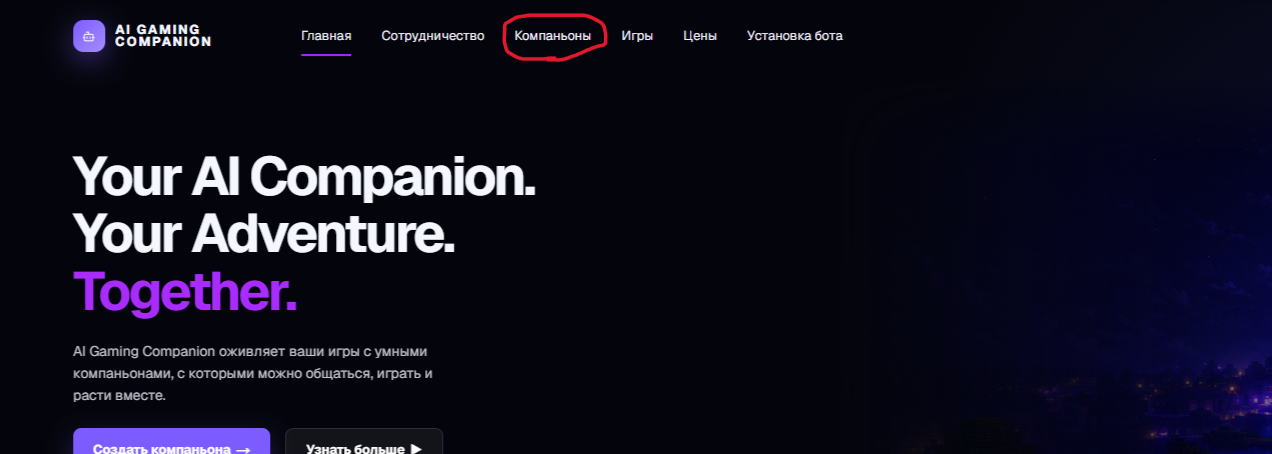
На главной странице сайта нажмите «Компаньоны» в верхнем меню.
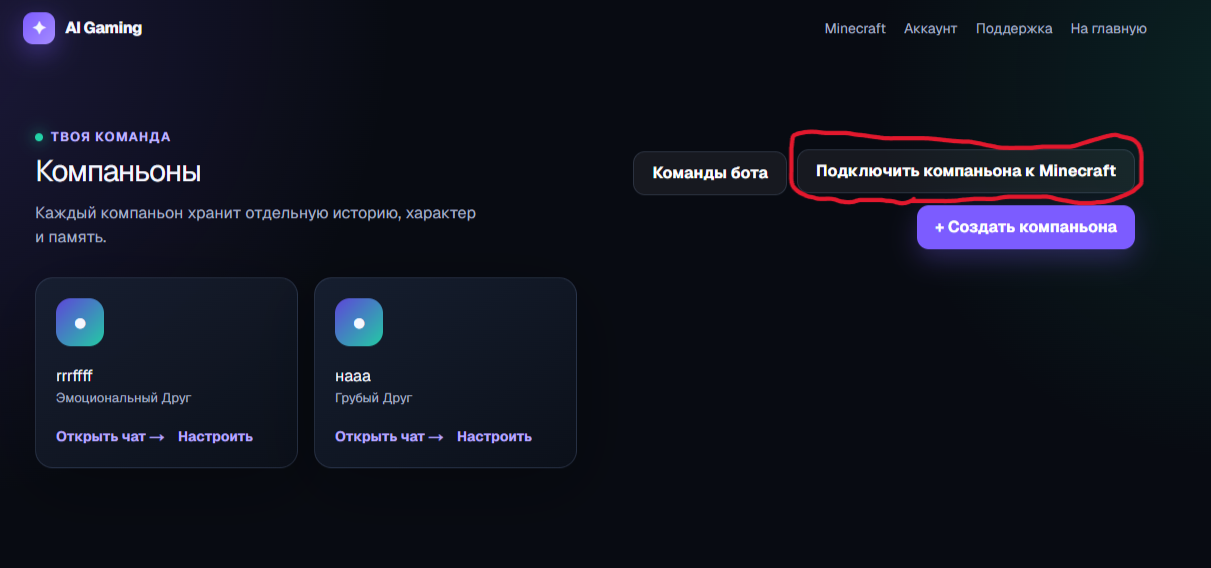
Выберите способ подключения. Для локального мира бот запускается через приложение на вашем компьютере; для серверов Aternos и хостингов используется адрес сервера.
На главной странице сайта нажмите «Компаньоны» в верхнем меню.
Нажмите кнопку «Подключить компаньона к Minecraft» и создайте подключение для выбранного компаньона.
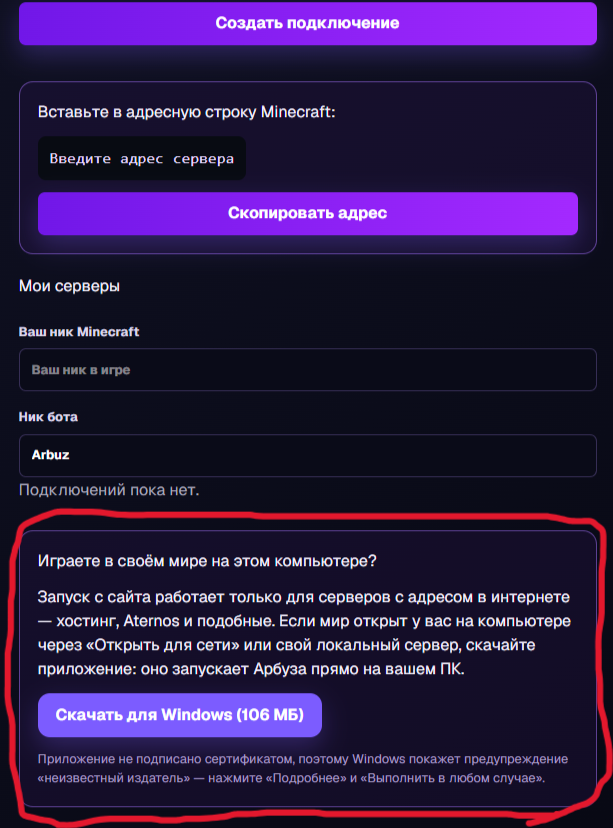
Если играете в одиночном мире на этом компьютере или хотите общаться с компаньоном голосом во время игры, скачайте приложение AI Gaming Companion для Windows.
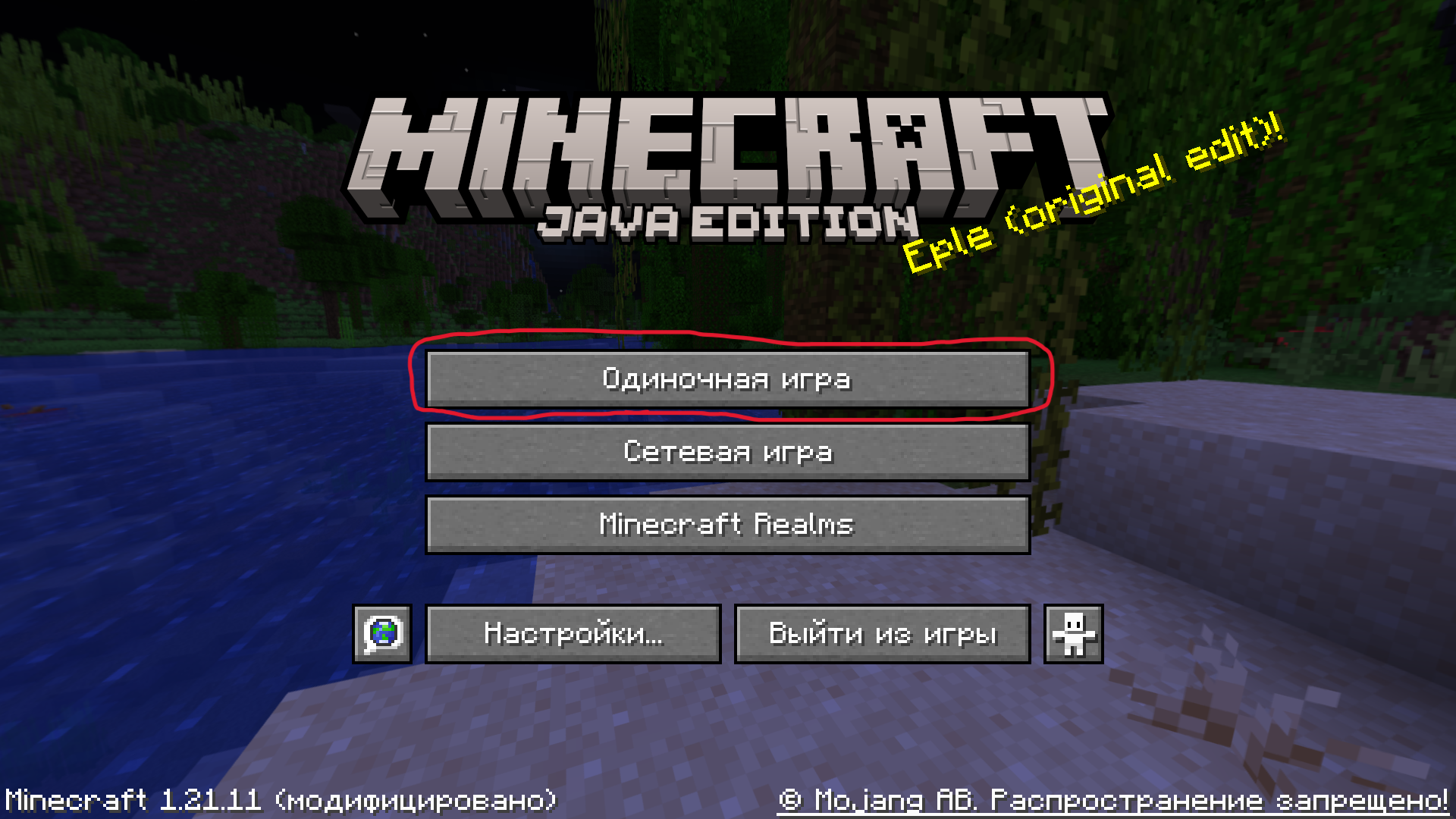
Откройте Minecraft Java и нажмите «Одиночная игра», затем зайдите в свой мир.
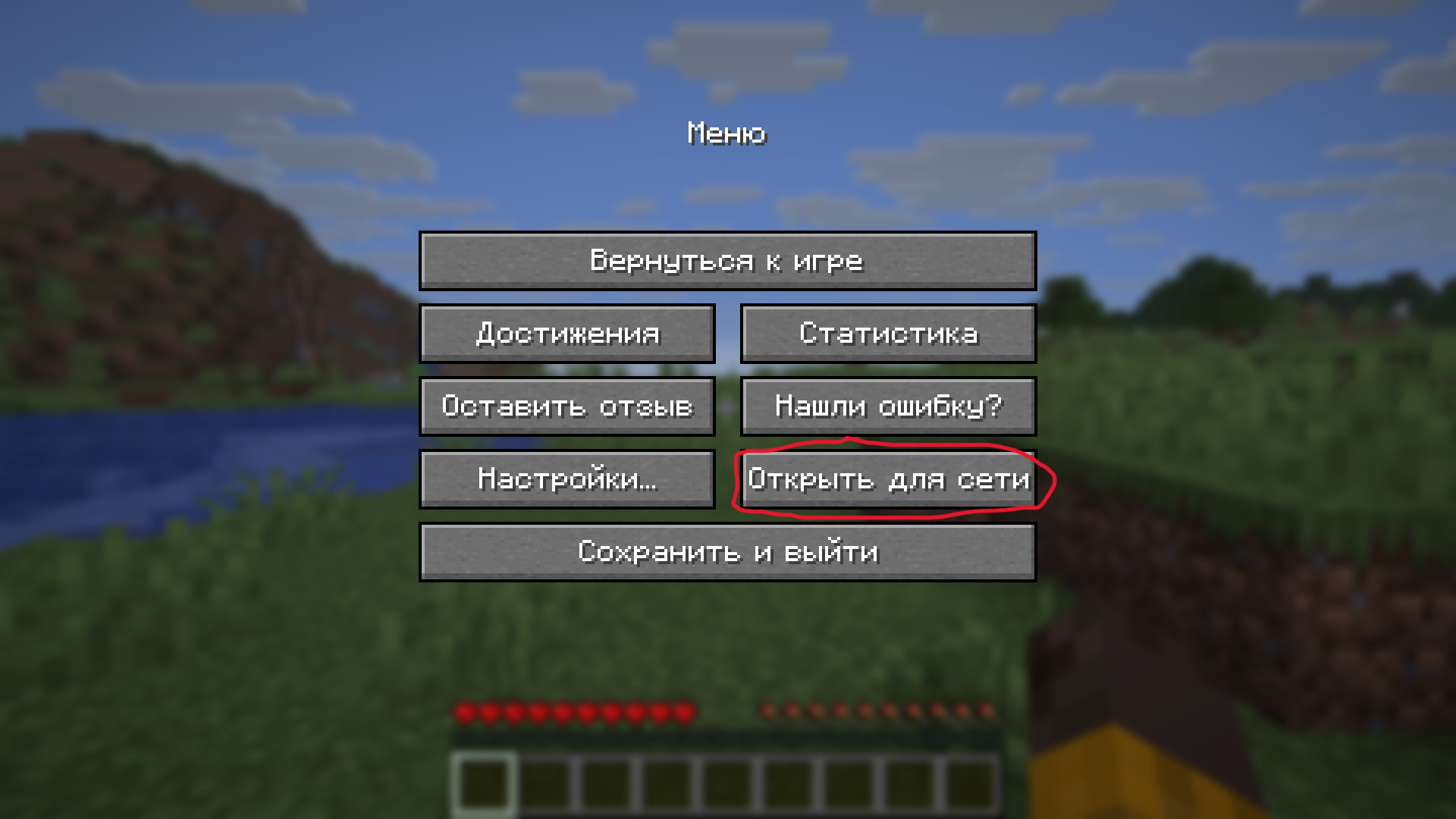
В мире нажмите Esc и выберите кнопку «Открыть для сети».
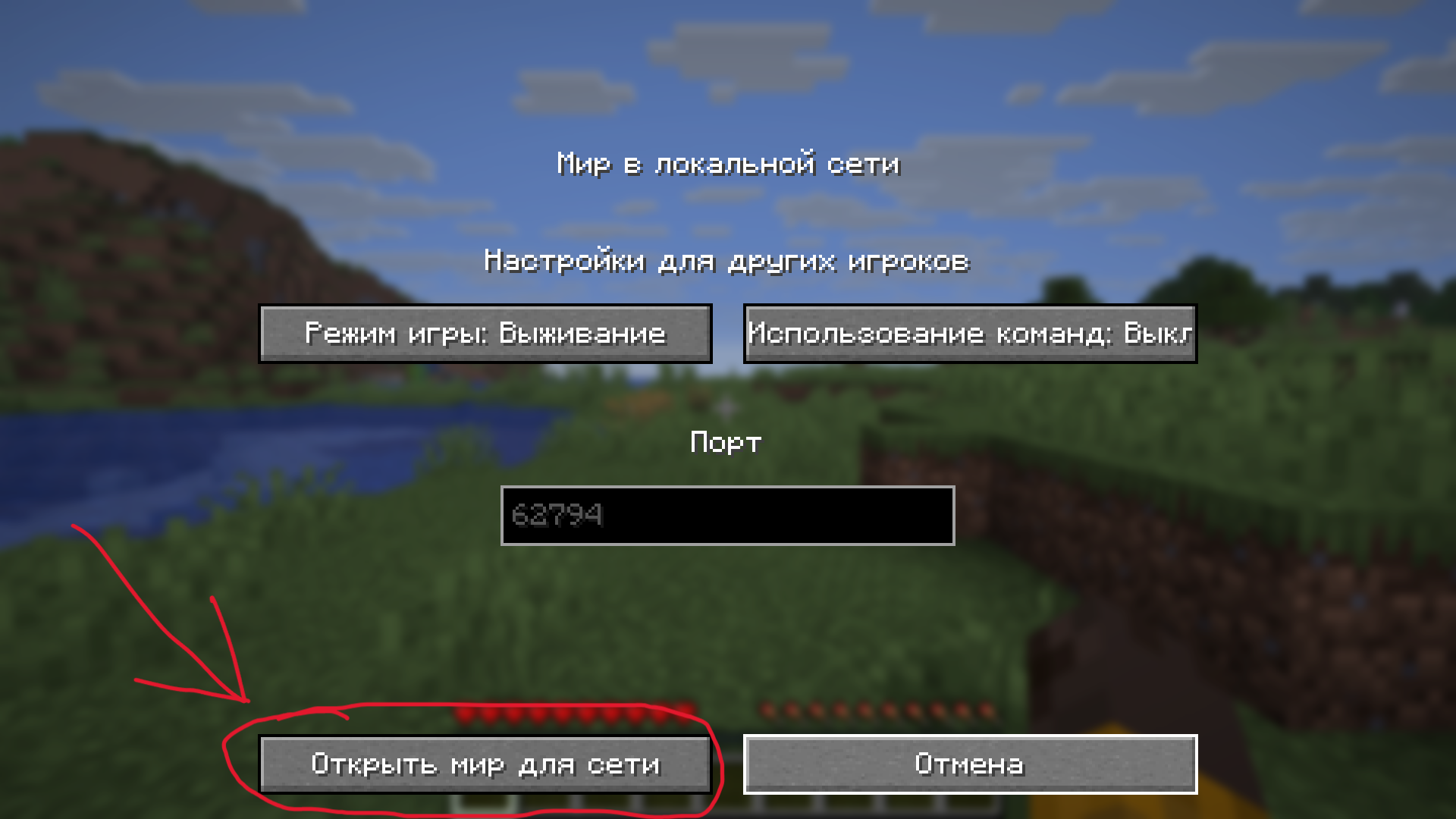
Нажмите «Открыть мир для сети». Minecraft покажет пятизначный порт в сообщении чата.
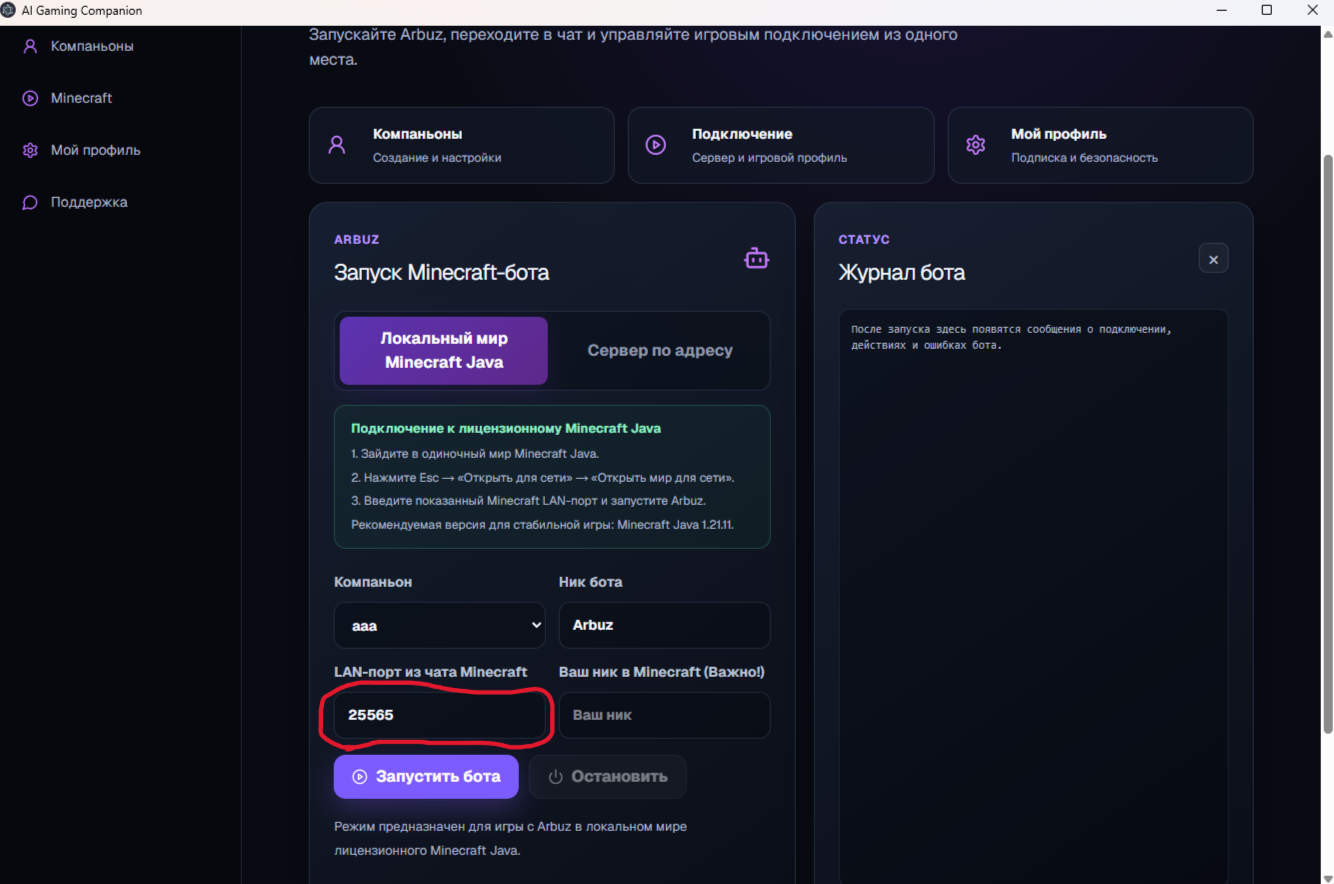
Вернитесь в приложение, выберите «Локальный мир Minecraft», вставьте LAN-порт и укажите свой игровой ник (Важно!). МАКСИМАЛЬНАЯ ВЕРСИЯ MINECRAFT — 1.21.11. Затем нажмите «Запустить бота».
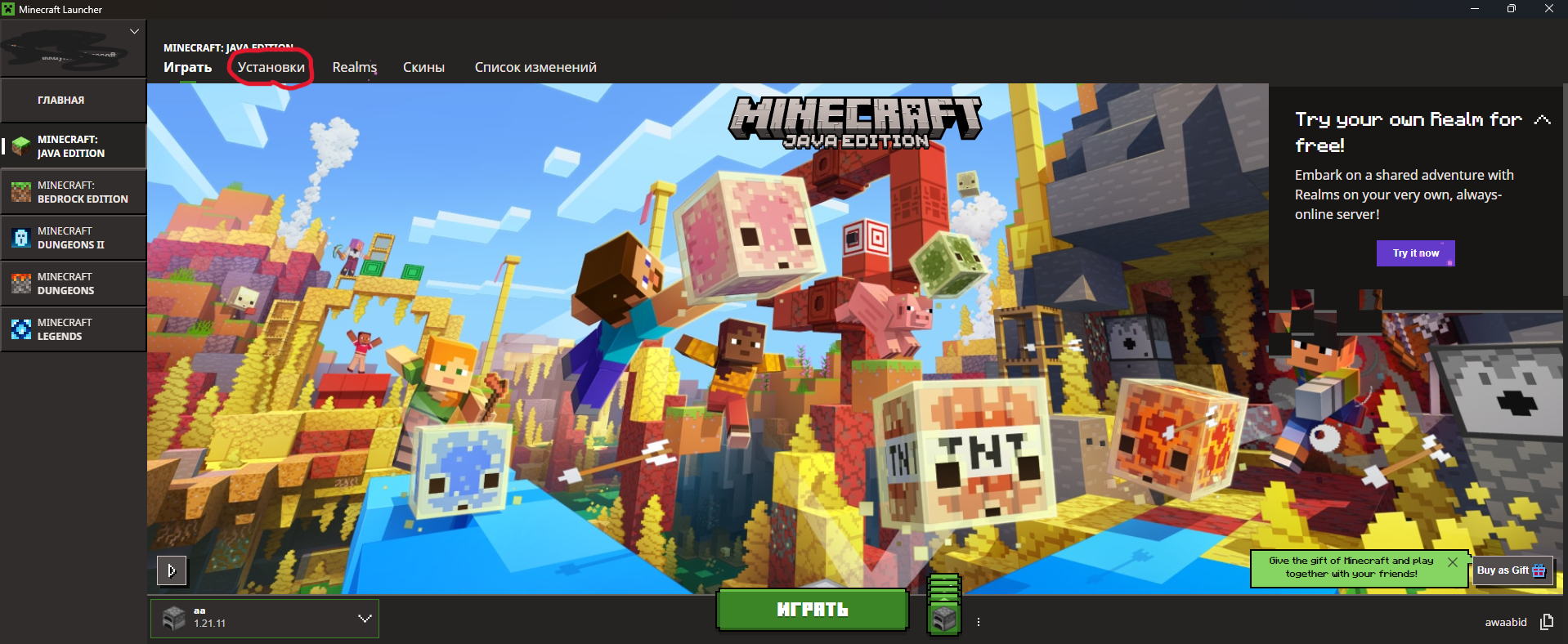
Если у вас выбрана более новая версия игры, откройте лицензионный Minecraft Launcher и перейдите во вкладку «Установки».
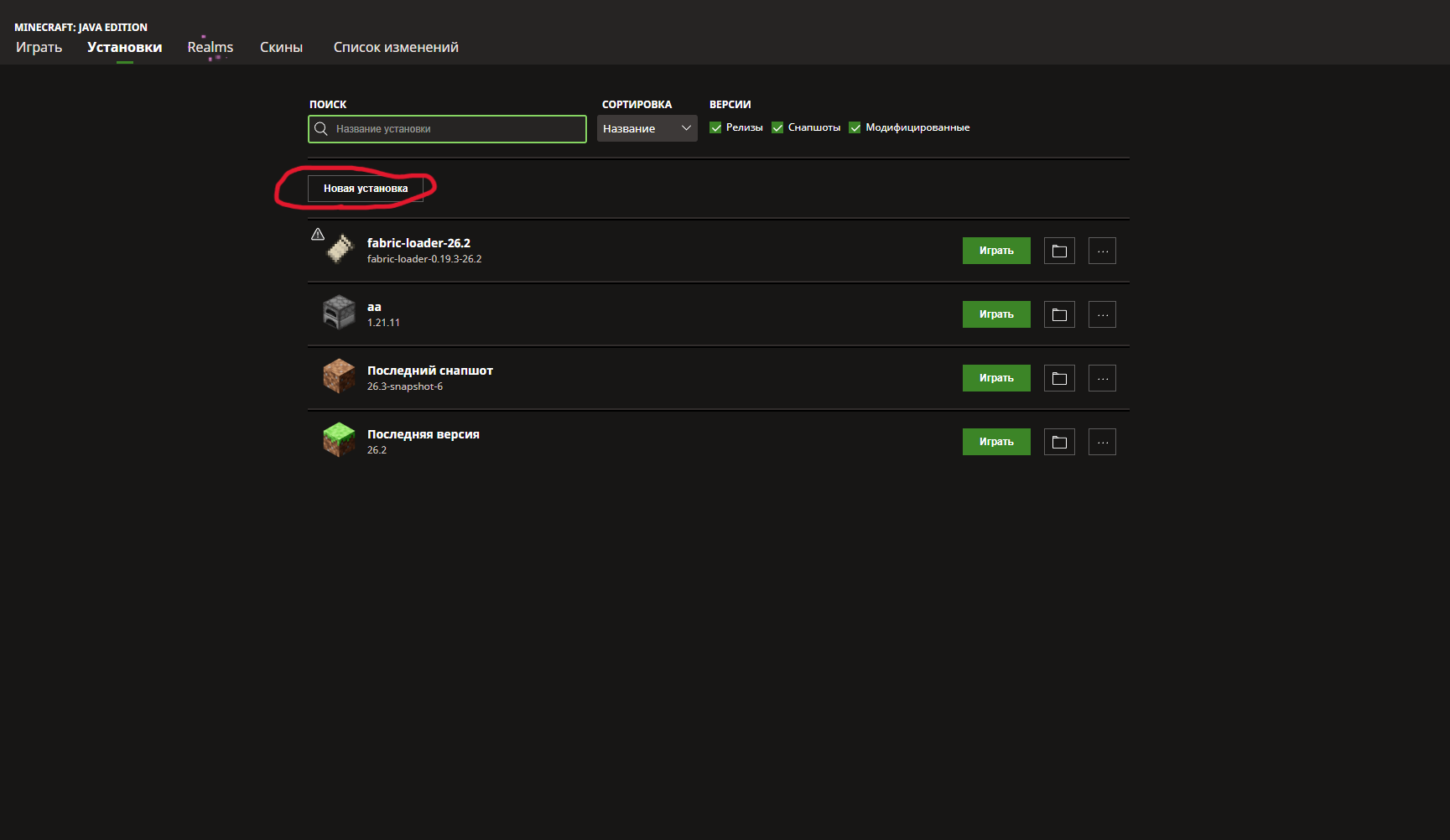
Нажмите «Новая установка», чтобы выбрать совместимую версию игры.
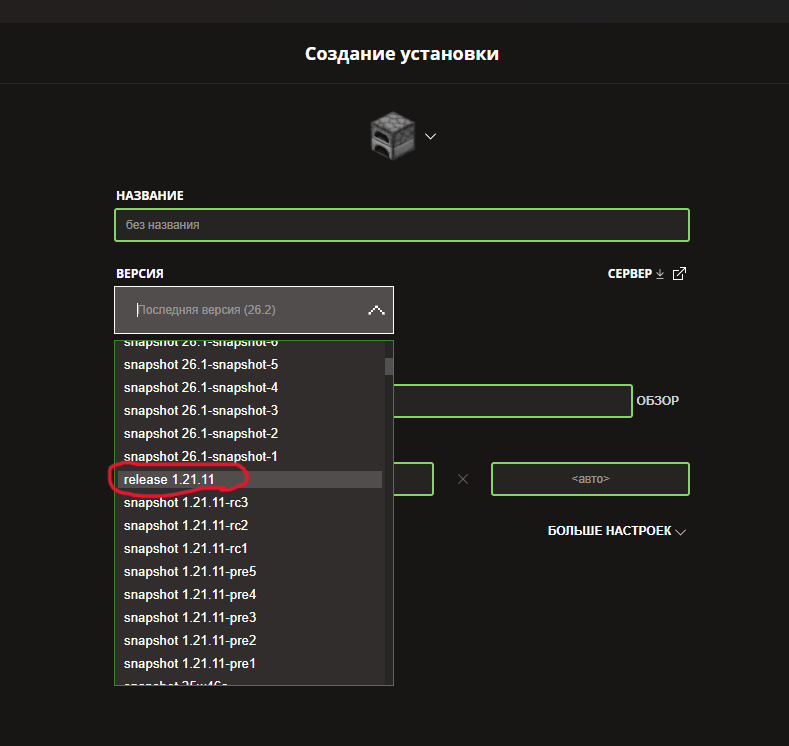
В списке версий выберите «release 1.21.11», сохраните установку и запускайте Minecraft именно через неё.
Этот раздел нужен только пользователям с платным тарифом, в котором доступен голос.
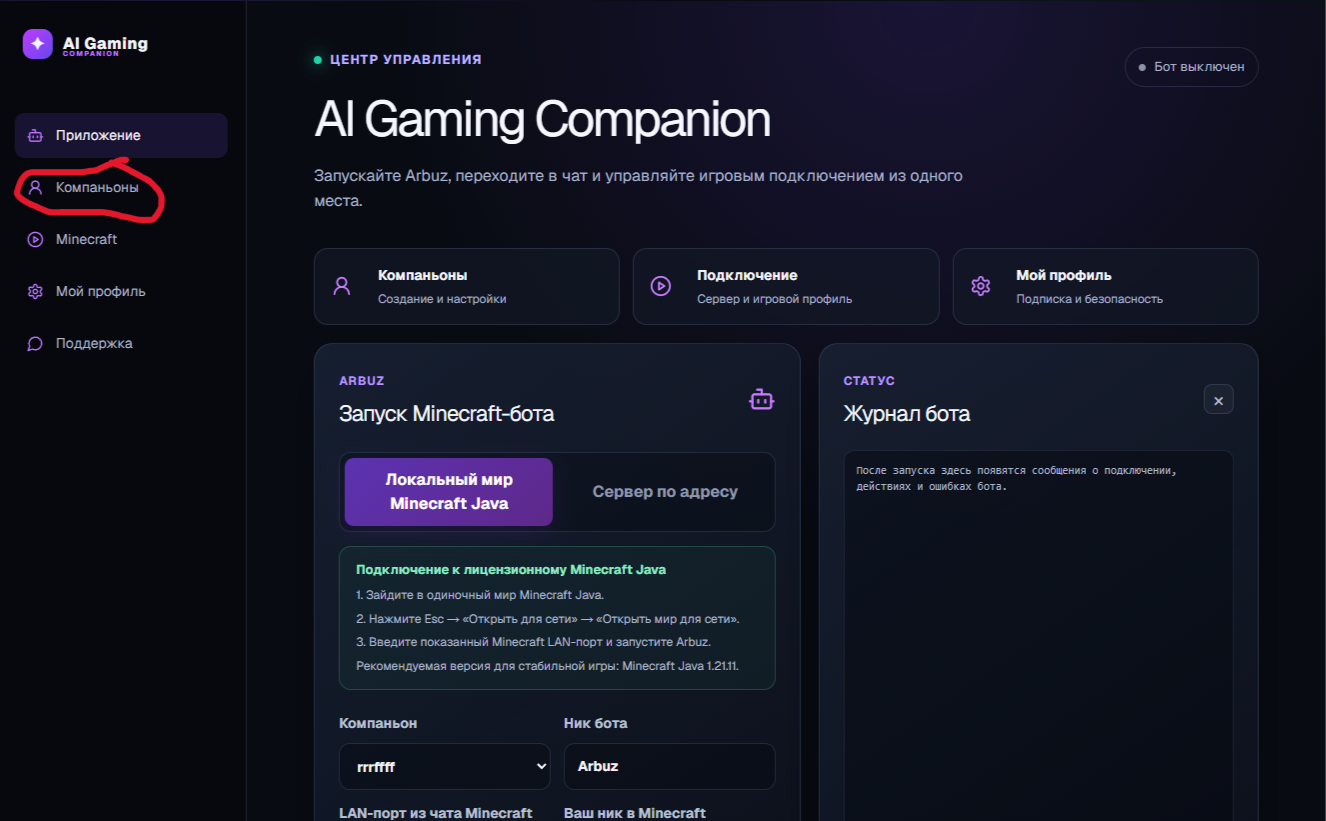
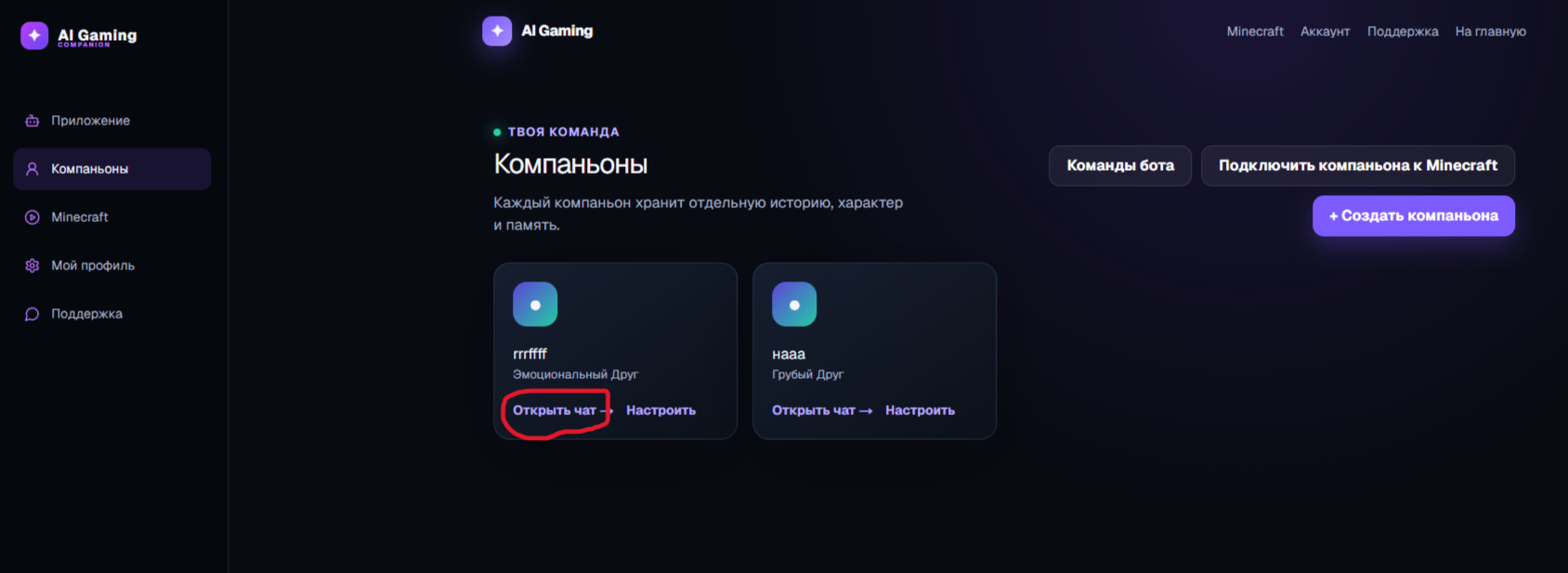
После подключения бота откройте приложение AI Gaming Companion и в меню слева выберите «Компаньоны».
Нажмите «Открыть чат» у нужного компаньона. Голосовой чат доступен только на тарифе с голосовым режимом.
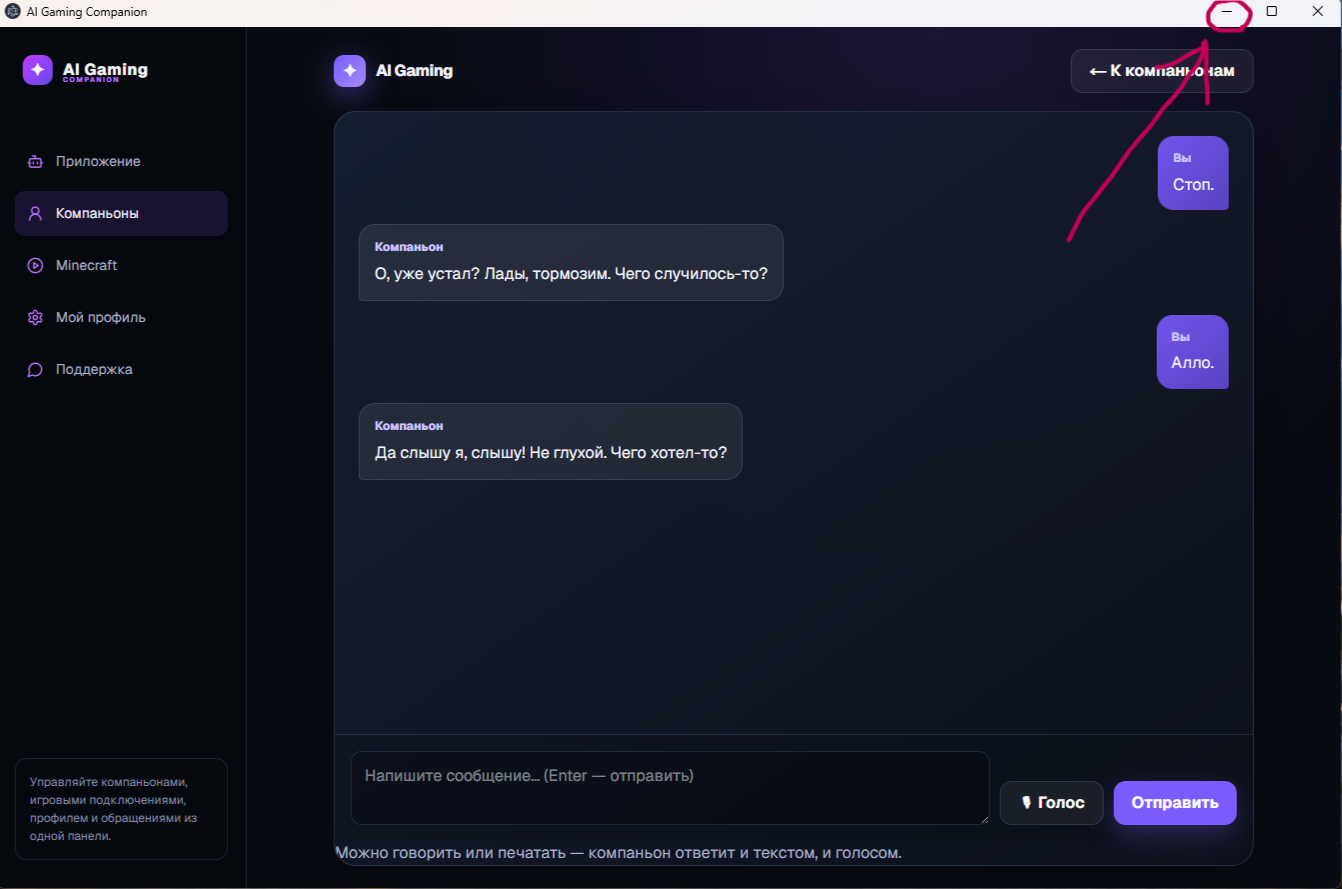
Нажмите кнопку сворачивания окна. Не закрывайте приложение полностью — оно должно оставаться запущенным в фоне.